GUIDE 09 ・ PDF・画像PDF・画像の保存とお渡しの方法
作成した鑑定シートは、ボタンひとつでPDFにも画像(PNG)にもなります。印刷してお渡ししたり、LINEやSNSでそのままお送りしたりできます。
全鑑定に対応回数・枚数の制限なしカラー・白黒どちらでも
PDF・画像の作り方
STEP 3の
ボタンを押すだけ。
-
1仕上がりを確かめる
プレビューで内容を確かめる
入力が終わったら、左のプレビューで内容を確かめます。プレビューは、PDF・画像と同じレイアウトです。
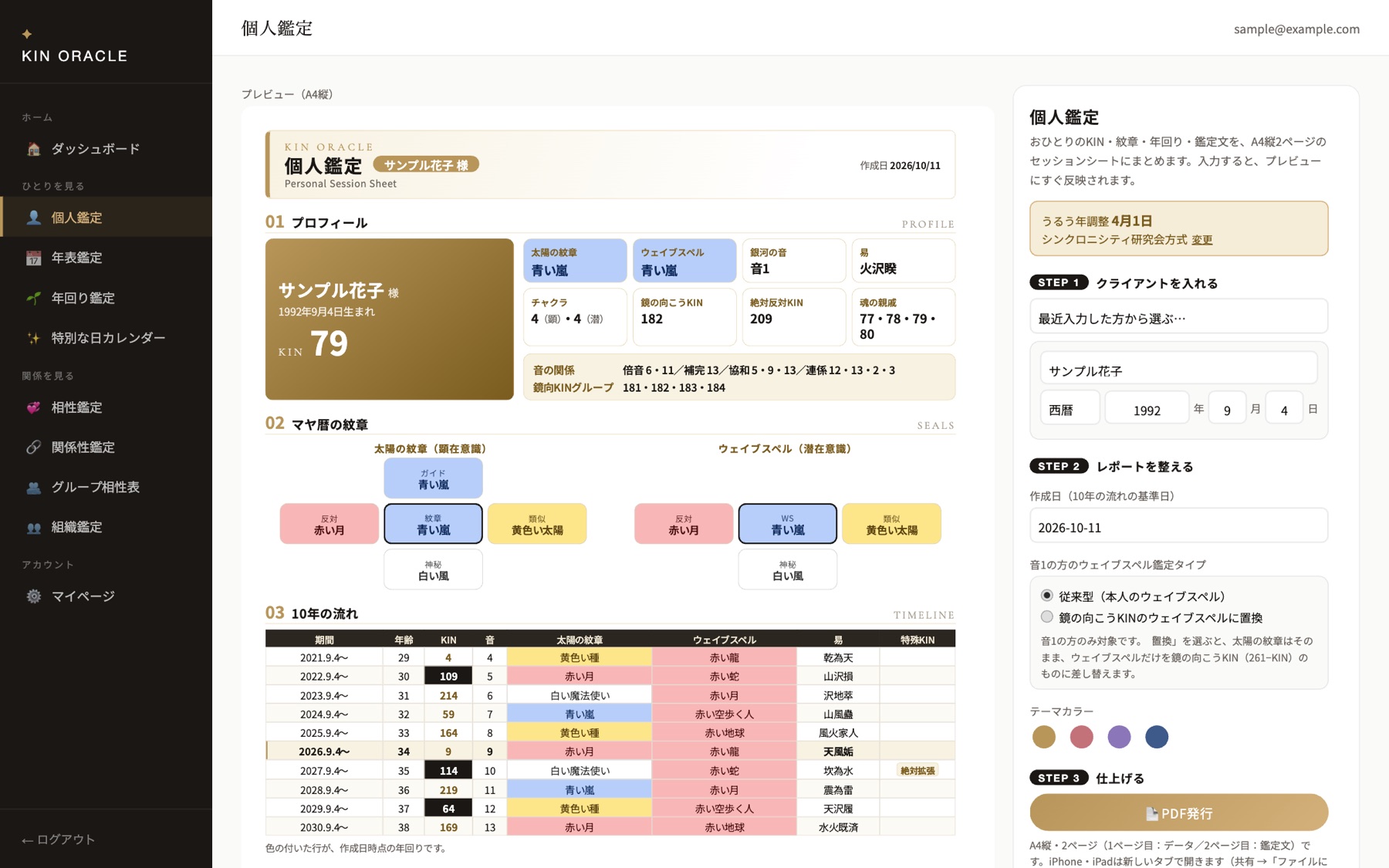
プレビューとPDF・画像は同じ仕上がりです。 -
2STEP 3
「📄 PDF発行」か「🖼 画像で保存」を押す
操作パネルのSTEP 3にある「📄 PDF発行」または「🖼 画像(PNG)で保存」を押します。スマホでは、画面の下にある「📄 PDF」「🖼 画像」ボタンからも保存できます。
印刷してお渡しするならPDF、LINEやSNSで送るなら画像がおすすめです。PDFを発行すると、その鑑定はダッシュボードの「最近の鑑定」に残ります。
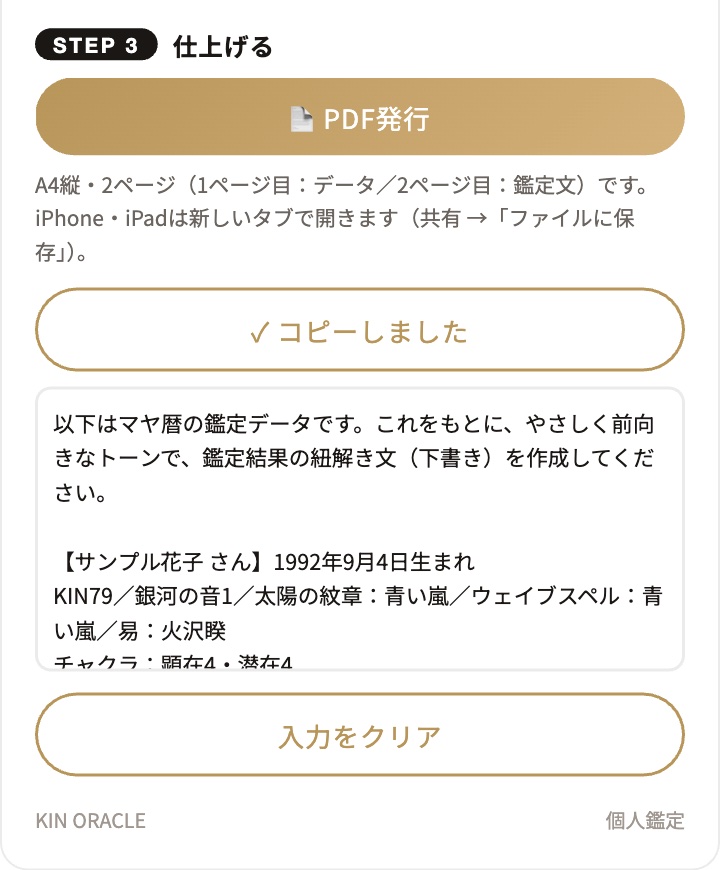
STEP 3の「PDF発行」と「画像で保存」。 -
3保存する
お使いの端末に保存する
- パソコン・Android:PDFまたは画像がそのままダウンロードされます。画像は、ページごとに「〜_1.png」「〜_2.png」の連番で保存されます。ダウンロードフォルダをご確認ください。
- iPhone・iPad(PDF):新しいタブでPDFが開きます。画面下の共有ボタンから「ファイルに保存」を選んでください。
- iPhone・iPad(画像):新しいタブに画像が並んで表示されます。画像を長押しして「写真に追加」を選んでください。
iPhone・iPadで開かないときポップアップがブロックされていると、新しいタブが開かないことがあります。その場合は同じ画面で開くので、PDFは共有ボタンから、画像は長押しで保存してください。
お渡しのヒント
PDFも画像も、
そのまま資料に。
🖨印刷してお渡しする
保存したPDFは、ご自宅のプリンターのほか、コンビニのマルチコピー機でも印刷できます。カラーでも白黒でも読みやすいように作っています。
✉データでお送りする
PDFはメールやLINEに添付して、画像(PNG)はLINEやSNSのトークにそのまま貼り付けてお送りいただけます。オンラインセッションでは、画面共有しながら一緒にご覧いただくのもおすすめです。
↻同じ内容で出し直す
ダッシュボードの「最近の鑑定」から「📄 PDF」を押すと、同じ内容でPDFを出し直せます(最新10件)。
◐色味を変える
テーマカラー(ゴールド・ローズ・ラベンダー・ネイビー)を変えると、PDF・画像の見出しや強調色も変わります。お客様やシーンに合わせてお選びください。
KIN ORACLE を使ってみる
仕上がりを、
ご自身の目で。
7日間の無料体験で、すべての鑑定シートのPDF・画像をお試しいただけます。
7日間無料で試す無料期間終了後、月額2,200円(税込)に自動移行。マイページからいつでも解約できます。