BASICS ・ はじめに読むガイド画面の見方と基本操作
KIN ORACLEは、どの鑑定も同じ画面の形でお使いいただけます。左にプレビュー、右に操作パネル。ひとつ覚えれば、すべての鑑定がすぐに使えます。
01 ダッシュボード
ログインしたら、
まずはここから。
-
1鑑定メニュー
8つの鑑定から選ぶ
「ひとりを見る」個人鑑定・年表鑑定・年回り鑑定・特別な日カレンダーと、「関係を見る」相性鑑定・関係性鑑定・グループ相性表・組織鑑定の8つが並びます。カードには、人数や用紙の向きの目安も書いてあります。
最近の鑑定PDFを発行した鑑定は、ダッシュボードの「最近の鑑定」に残ります(最新10件)。「📄 PDF」を押すと、同じ内容でPDFを出し直せます。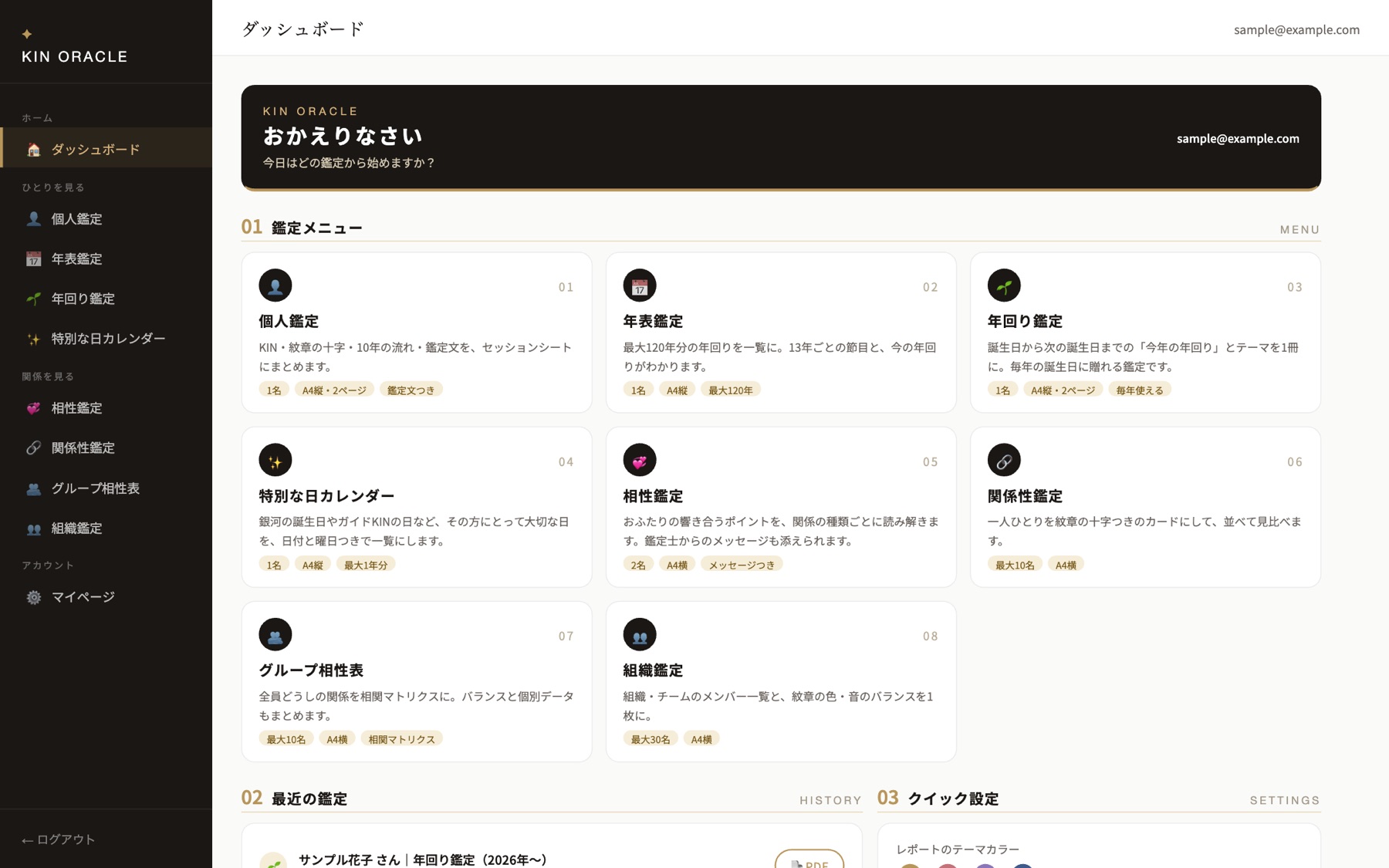
ダッシュボード。鑑定メニュー・最近の鑑定・クイック設定が並びます。
02 鑑定の画面
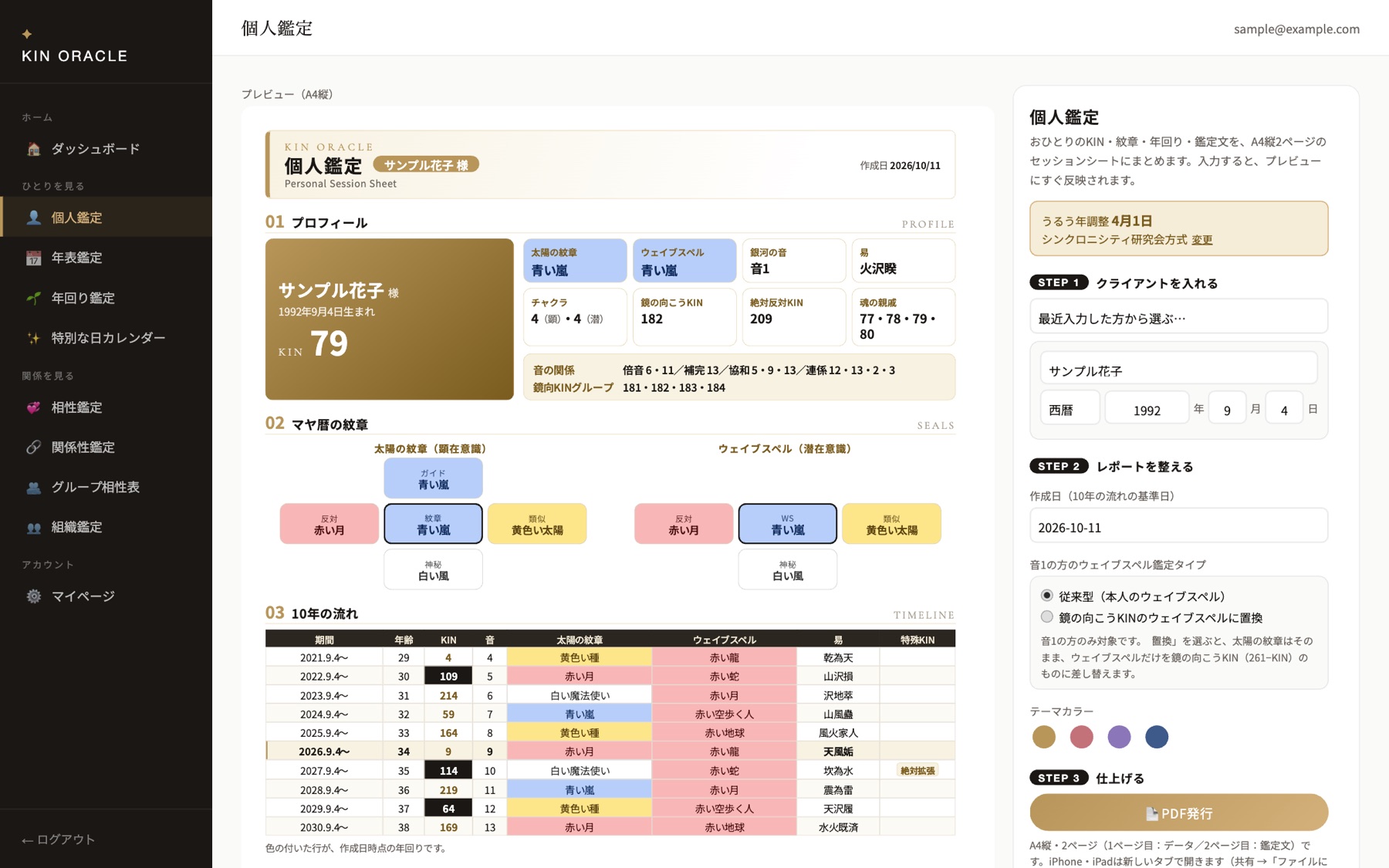
左にプレビュー、
右に操作パネル。
操作パネルは、STEP 1〜3の順に上から進めるだけです。入力すると、左のプレビューがすぐに変わります。
-
1STEP 1
お名前と生年月日を入れる
生年月日は、西暦のほか令和・平成・昭和・大正の和暦でも入力できます(1910年〜2065年)。
- 1人の鑑定:「最近入力した方から選ぶ…」で、以前入力した方を呼び出せます
- 複数人の鑑定:「鑑定で入力した方を取り込む」で、まとめて呼び出せます
- 入力が足りないときは、その人の欄に赤字でお知らせします
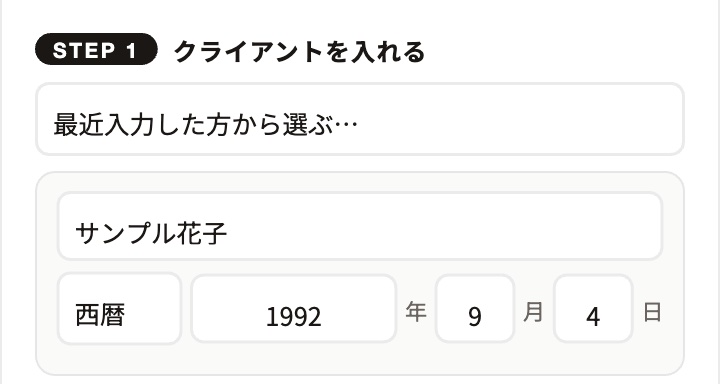
STEP 1(個人鑑定)。 -
2STEP 2
レポートを整える
作成日や、鑑定ごとの設定(出力年数・期間・メッセージなど)を選びます。テーマカラーと音1のウェイブスペル鑑定タイプは、すべての鑑定で共通の設定です。
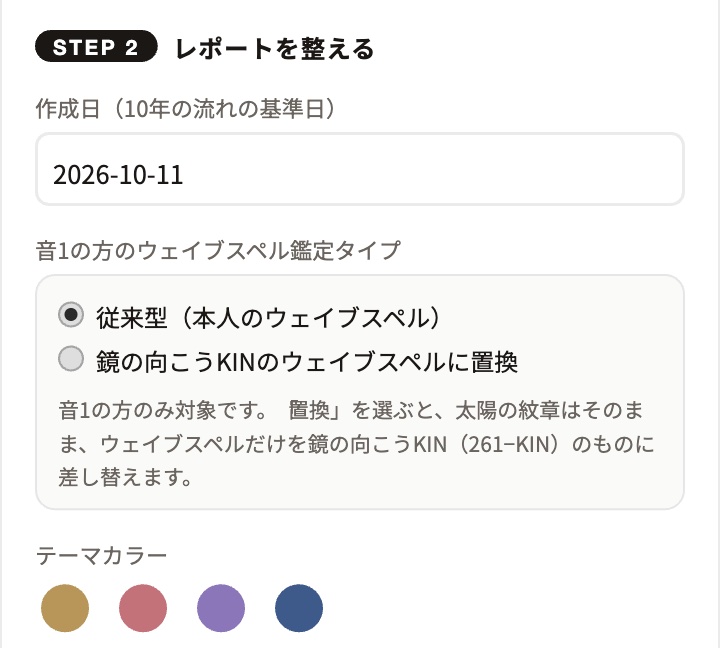
STEP 2(個人鑑定)。 -
3STEP 3
PDF発行・画像で保存・AI用テキスト
「📄 PDF発行」でお渡し用のPDFを、「🖼 画像(PNG)で保存」でLINEやSNSに送りやすい画像を作り、「🤖 AIに渡すテキストをコピー」で紐解き文の下書き用の文章をコピーします。「入力をクリア」で、入力を最初の状態に戻せます。
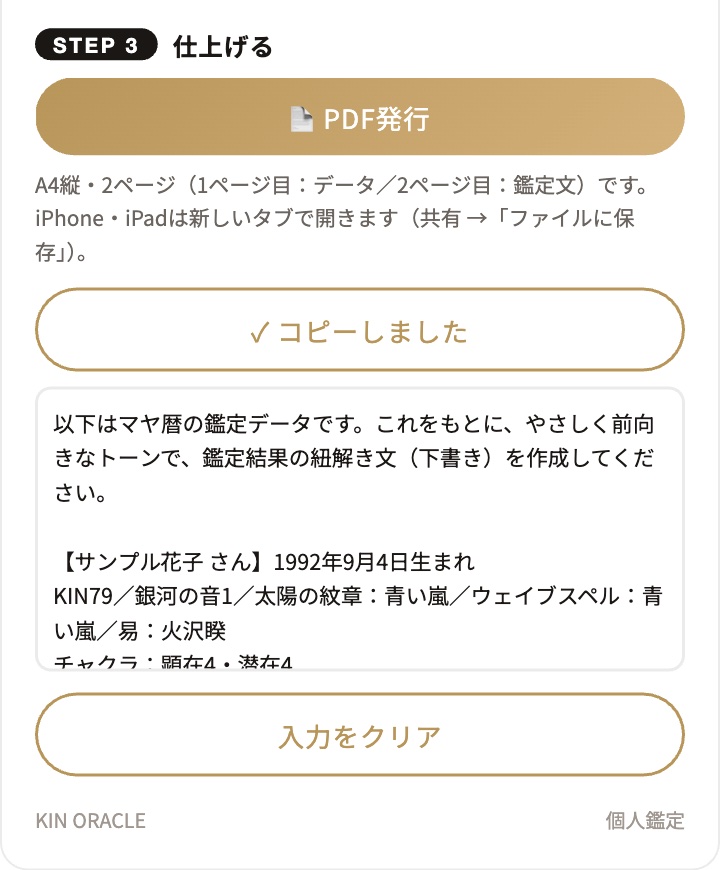
STEP 3。PDF発行・画像で保存とAIに渡すテキスト。
✓自動で反映・自動で保存
プレビューは、入力するたびに自動で更新されます。入力した内容は、次に開いたときのためにお使いのブラウザに保存されます。
↻プレビューとPDF・画像は同じ仕上がり
プレビューは、PDF・画像と同じレイアウトで表示しています。長い表や人数の多いレポートは、自動でページに分けられます。
03 共通の設定
一度選べば、
すべての鑑定に反映。
マイページの「鑑定の設定」と、各鑑定のSTEP 2・ダッシュボードのクイック設定から変更できます。
| 設定 | 内容 | 変更できる場所 |
|---|---|---|
| 算出方式(流派) | シンクロニシティ研究会式(うるう年 4月1日調整)とマヤンレメディ式(2月29日調整)から選べます。うるう年の一部の日付のKINが変わります。 | マイページ |
| 用語の表記(流派) | シートやPDF・画像、AI用テキストの言い方を、シンクロニシティ研究会式(銀河の音・ウェイブスペル・絶対反対KIN)とマヤンレメディ式(13の音・ウエイブスペル・特別な反対KIN)から選べます。計算結果は変わりません。 | マイページ |
| テーマカラー | レポートの見出しや強調色を、ゴールド・ローズ・ラベンダー・ネイビーの4色から選べます。 | 各鑑定のSTEP 2/ダッシュボード/マイページ |
| 音1の方のウェイブスペル鑑定タイプ | 「従来型(本人のウェイブスペル)」か「鏡の向こうKINのウェイブスペルに置換」かを選べます。置換は音1の方だけが対象で、太陽の紋章はそのまま、ウェイブスペルだけを鏡の向こうKIN(261−KIN)のものに差し替えます。 | 各鑑定のSTEP 2/ダッシュボード/マイページ |
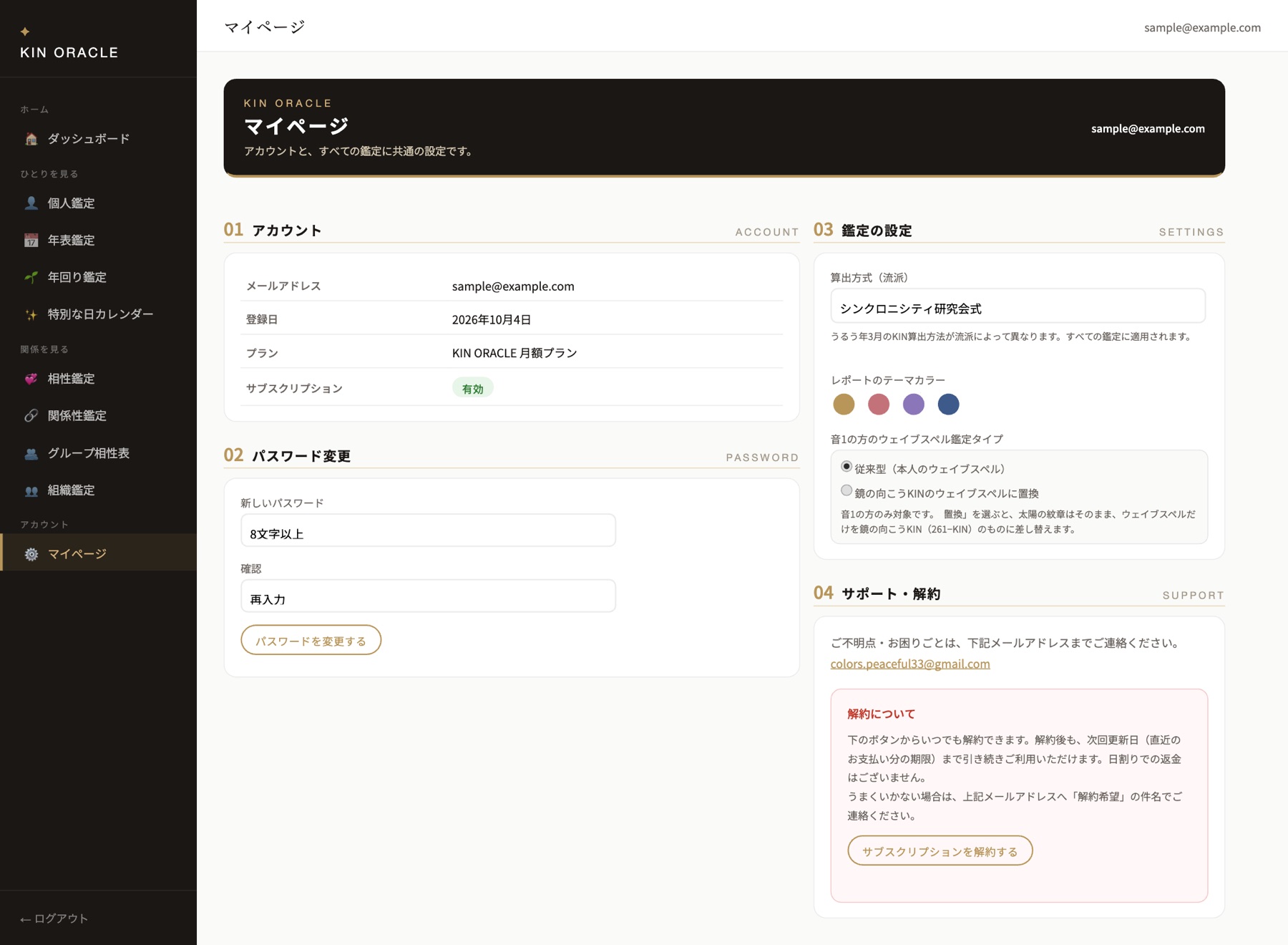
⚙マイページでできること
- アカウント情報とサブスクリプションの状態の確認
- パスワードの変更
- 鑑定の設定(算出方式・用語の表記・テーマカラー・音1のウェイブスペル)
- お問い合わせ先の確認と、解約の手続き
04 AIに渡すテキスト
紐解き文の下書きを、
AIと一緒に。
-
1コピーする
「🤖 AIに渡すテキストをコピー」を押す
鑑定データと、AIへのお願い文がひとつの文章にまとまってコピーされます。コピーした文章は、ボタンの下にも表示されます。
ChatGPTなどに貼り付ける
お使いのAIに貼り付けると、鑑定結果をやさしく紐解く文章の下書きが作れます。そのままではなく、ご自身の言葉で整えてからお客様へお伝えください。
コピーできないときブラウザの設定によっては自動でコピーできないことがあります。その場合は、ボタンの下に表示された文章を選択してコピーしてください。コピーした文章は、ボタンの下にも表示されます。
05 スマホでの使い方
スマホだけでも、
入力から保存まで。
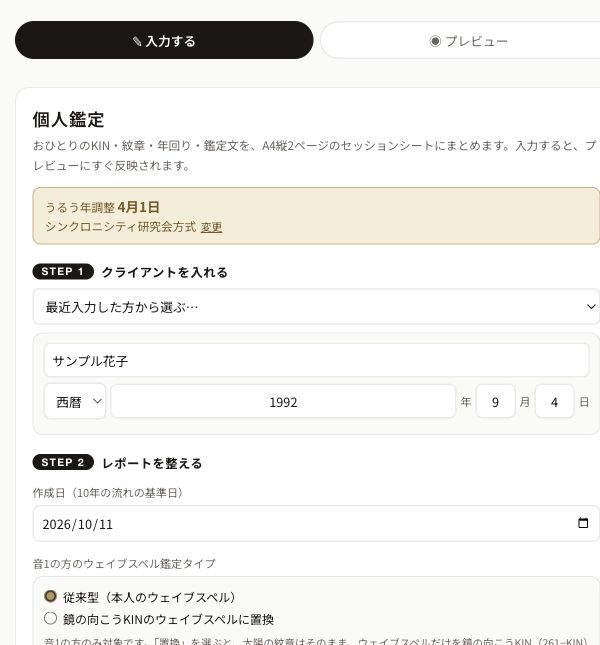
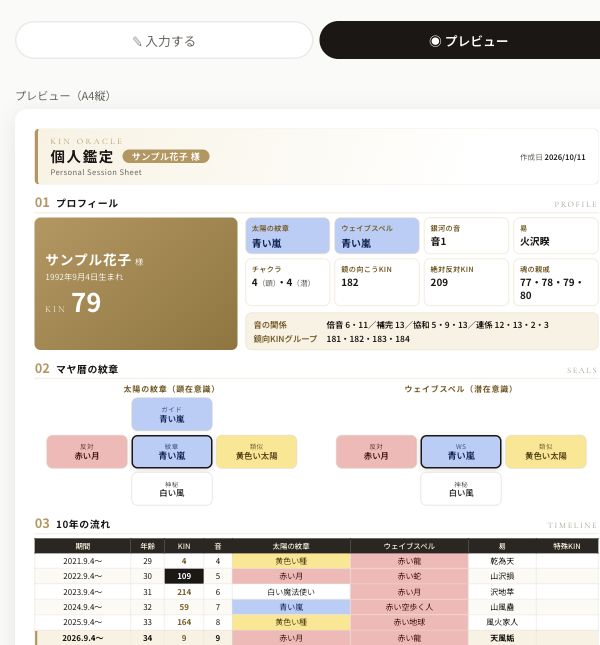
▤タブで切り替えて使います
スマホやタブレットでは、画面上部の「✎ 入力する」「◉ プレビュー」のタブで、入力とプレビューを切り替えます。
画面の下には「🤖 AI用」「🖼 画像」「📄 PDF」のボタンがいつも表示されているので、どちらのタブからでもすぐに仕上げられます。
プレビューは画面の幅に合わせて縮小表示されます。細かいところは、指で拡大してご覧ください。
左上の「≡」から、ほかの鑑定やマイページに移動できます。
KIN ORACLE を使ってみる
まずは7日間、無料で試してみませんか?
すべての鑑定メニューを、回数制限なくお試しいただけます。
7日間無料で試す無料期間終了後、月額2,200円(税込)に自動移行。マイページからいつでも解約できます。